
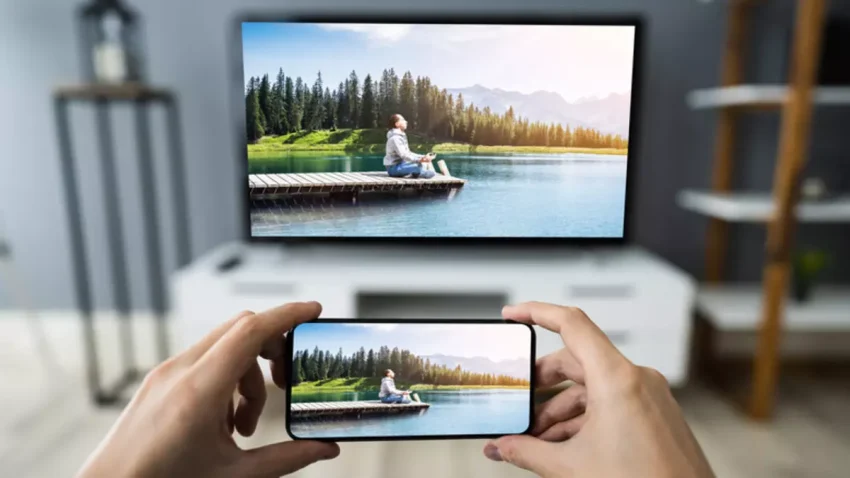
Televizyon ekran yansıtma teknolojisi, mobil cihazlardaki içerikleri büyük ekrana aktarmanın en pratik yollarından biridir. Telefon, tablet veya bilgisayardaki fotoğraf, video, oyun ve sunumları televizyon ekranında görüntülemek oldukça kolaydır. Kablosuz bağlantı sayesinde modern cihazlar arasında hızlı bir eşleşme sağlanır. Bu rehberde farklı işletim sistemleri için ekran yansıtma yöntemlerini adım adım inceleyeceğiz.
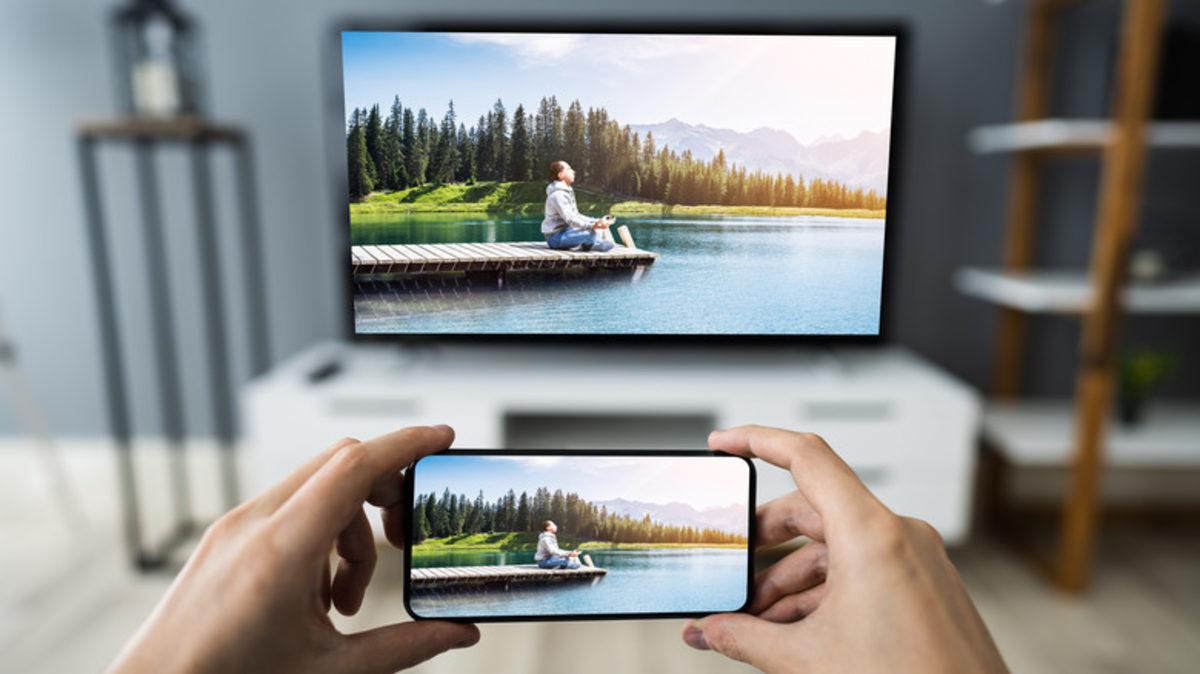
Televizyon ekran yansıtma, telefon, tablet veya bilgisayardaki görüntüyü kablosuz ya da kablolu şekilde TV’ye aktararak daha büyük bir ekranda kullanma imkânı sunar. Bu işlem için cihazın desteklediği ekran yansıtma teknolojilerini kullanarak (Miracast, AirPlay, Chromecast vb.) uygun bağlantıyı seçmek ve TV ile aynı ağa bağlanmak yeterlidir.
Telefon, tablet ve PC’den TV’ye ekran yansıtma yöntemleri
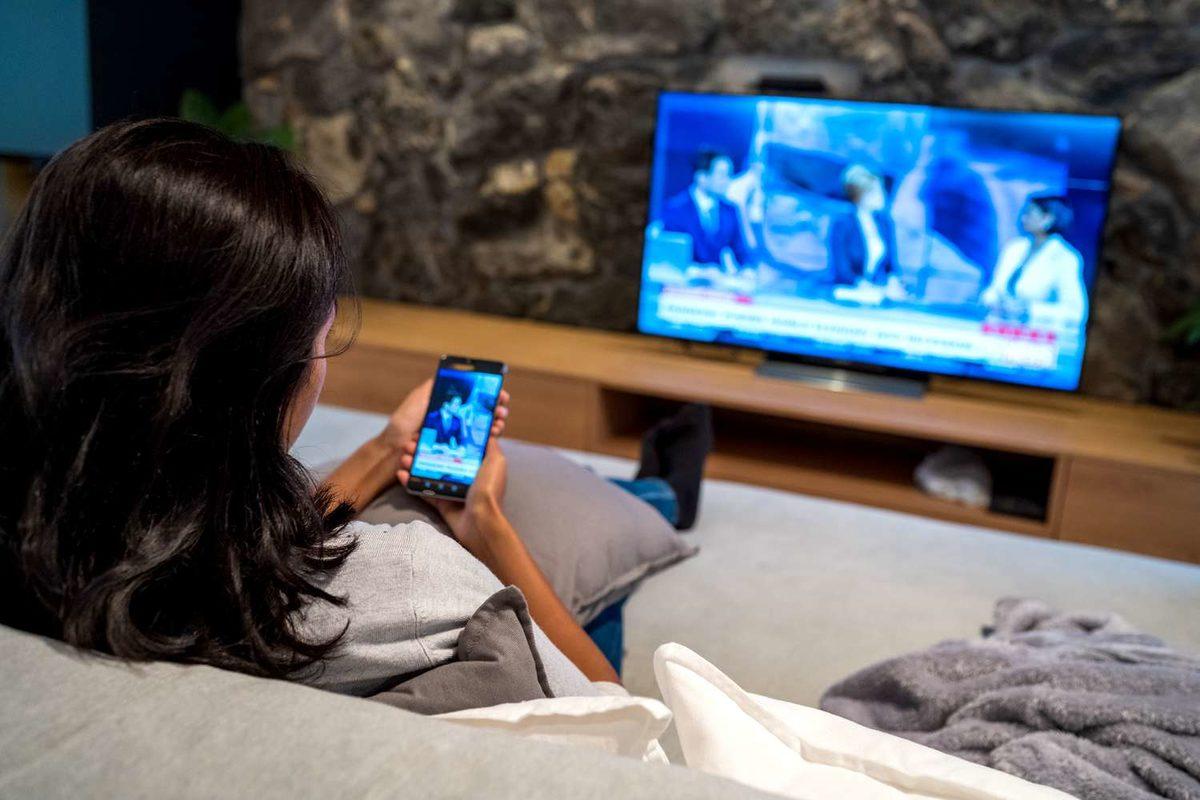
Telefon, tablet ve bilgisayarlardan televizyona ekran yansıtmak için farklı yöntemler bulunur. Kullanılan yöntem, cihazın işletim sistemi ve televizyonun desteklediği teknolojilere göre değişir. Günümüzde çoğu akıllı cihaz, kablolu veya kablosuz bağlantı seçenekleriyle uyumlu şekilde çalışır.
Kablosuz yöntemler günlük kullanımda pratiklik sağlarken, kablolu bağlantılar daha stabil performans sunar. Önemli iş sunumunda HDMI bağlantısı tercih edilebilir. Ev ortamında ise fotoğraf ve video paylaşımı için kablosuz çözümler daha esnek bir deneyim sağlar. Ekran yansıtma yöntemleri genel olarak şu şekildedir:
- Kablosuz bağlantı teknolojileri: Wi-Fi Direct, Miracast, AirPlay ve Chromecast en yaygın kullanılan yöntemlerdir.
- Kablolu bağlantı seçenekleri: HDMI, USB-C, Lightning-HDMI adaptörleri ile doğrudan bağlantı sağlanabilir.
- Akıllı TV uygulamaları: Samsung Smart View, LG Screen Share gibi marka özel uygulamalar kullanılabilir.
- Üçüncü parti cihazlar: Chromecast, Amazon Fire TV Stick, Apple TV gibi streaming cihazları tercih edilebilir.
- DLNA protokolü: Eski model televizyonlar için uyumlu bir çözüm sunar.
- Screen mirroring özellikleri: Çoğu modern cihazda yerleşik olarak bulunan doğrudan yansıtma fonksiyonlarıdır.
- Marka bazlı çözümler: Her üretici kendi ekosistemine özel optimize edilmiş bağlantı seçenekleri sunar.
Android ve iPhone’da ekran yansıtma nasıl açılır? (AirPlay – Miracast – Cast)
Mobil cihazlarda ekran yansıtma, kullanılan işletim sistemine göre farklı adımlarla gerçekleştirilir. Android ve iOS cihazlar için ayrı teknolojiler bulunur. Her platformun kendine özgü teknolojileri ve arayüz tasarımları, kullanıcılara farklı deneyimler sunar.
Android cihazlarda ekran yansıtma genellikle Google Cast üzerinden gerçekleşir. iPhone kullanıcıları ise Apple’ın AirPlay teknolojisinden faydalanır. AirPlay, Apple TV ve uyumlu akıllı televizyonlarla doğrudan bağlantı sağlar. Mobil cihazlarda kullanılan başlıca ekran yansıtma seçenekleri şöyledir:
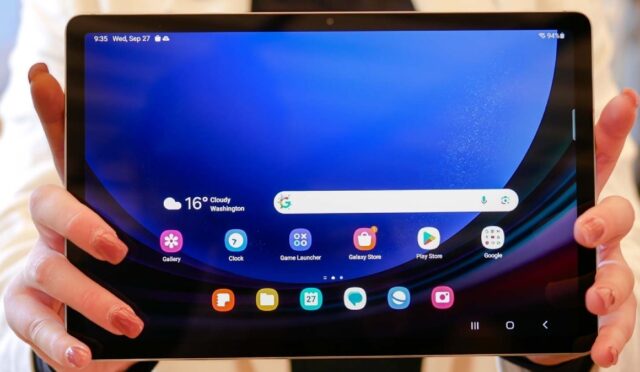

- Android cihazlarda Cast özelliği: Ayarlar menüsünden “Bağlı cihazlar” veya “Ekran yansıtma” seçeneğine gidin.
- Samsung telefonlarda Smart View: Hızlı ayarlar panelinden Smart View simgesine dokunun.
- iPhone’da AirPlay: Kontrol merkezinden ekran yansıtma butonuna basarak uyumlu cihazları görüntüleyin.
- Google Home uygulaması: Android cihazlarda Chromecast bağlantısı için kullanılır.
- Miracast desteği: Windows Phone ve bazı Android cihazlarda mevcut olan kablosuz görüntü aktarım standardıdır.
- Huawei cihazlarda Wireless Projection: EMUI arayüzünde bulunan özel yansıtma özelliği.
- Xiaomi telefonlarda Mi Cast: MIUI sisteminde entegre olan kablosuz görüntü paylaşım teknolojisi.
Windows ve Mac’te TV’ye kablosuz bağlantı adımları
Masaüstü ve dizüstü bilgisayarlardan televizyona kablosuz bağlantı kurmak, işletim sistemine göre farklı adımlar içerir. Her iki platform için de etkili çözümler mevcuttur. Windows sistemlerde Miracast protokolü yaygın olarak kullanılırken, Mac cihazlarda AirPlay teknolojisi tercih edilir.
Windows bilgisayarlarda ekran yansıtma işlemi için öncelikle hedef cihazınızın aynı ağda olduğundan emin olmalısınız. Sistem ayarlarından “Ekran” bölümüne giderek kablosuz ekran seçeneklerini kontrol edebilirsiniz. Mac kullanıcıları ise System Preferences menüsünden Displays seçeneğini kullanarak AirPlay ekranlarını yönetebilirsiniz. Windows ve Mac için temel bağlantı yöntemleri şu şekildedir:
- Windows 10/11’de “Bağlan” özelliği: Windows+K kısayolu ile mevcut kablosuz ekranları listeleyin.
- Mac’te AirPlay ayarları: Menü çubuğundaki AirPlay simgesinden Apple TV veya uyumlu cihazları seçin.
- Intel WiDi teknolojisi: Eski Intel işlemcili bilgisayarlarda kullanılabilen kablosuz görüntü aktarım sistemidir.
- Chrome tarayıcısı cast özelliği: Hem Windows hem Mac’te mevcut olan Chromecast bağlantı seçeneğidir.
- Üçüncü parti yazılımlar: AirParrot, Reflector gibi uygulamalar çapraz platform desteği sağlar.
- Windows Action Center: Bildirim panelinden “Yansıt” seçeneğini kullanarak hızlı bağlantı kurabilirsiniz.
- Mac Mission Control: Çoklu ekran yönetimi için klavye kısayollarını kullanabilirsiniz.
Akıllı olmayan TV’ye ekran yansıtma: HDMI, Chromecast, TV Box çözümleri
Eski model televizyonlarda kablosuz bağlantı desteği bulunmayabilir. Bu durumda harici cihazlar veya kablolu çözümlerle ekran yansıtma yapılabilir. Özellikle 2015 öncesi üretilen televizyonlarda Wi-Fi veya Bluetooth desteği bulunmadığından bu cihazları modern hale getirmek için ek donanımlara ihtiyaç duyabilirsiniz.
HDMI bağlantı noktası bulunan her televizyon, uygun adaptörler sayesinde akıllı özellikler kazanabilir. Bu yöntem hem maliyet açısından avantajlıdır hem de mevcut televizyonunuzu değiştirmeden teknolojik yeniliklere erişim sağlar. Örneğin, oturma odanızdaki 10 yıllık LED televizyonunuzu sadece bir Chromecast cihazı ile Netflix, YouTube ve ekran yansıtma özelliklerine kavuşturabilirsiniz. Karşılaşılabilecek yaygın sorunlar ve çözümler ise şu şekildedir:
Google Chromecast: HDMI portuna takılan kompakt cihaz ile kablosuz yansıtma imkanı sağlar ve 4K çözünürlük desteği sunar. Amazon Fire TV stick: Netflix, Prime Video gibi platform desteğinin yanında ekran yansıtma özelliği sunar ve sesli komut desteği içerir. HDMI-USB adaptörleri: Telefon ve tabletlerden doğrudan kablolu bağlantı için kullanılır, özellikle USB-C ve Lightning portları desteklenir. Android TV Box: Tam Android deneyimi ile birlikte kablosuz bağlantı özellikleri içerir ve Google Play Store erişimi sağlar. Apple TV: iPhone, iPad ve Mac cihazlar için en uyumlu kablosuz yansıtma çözümüdür ve HomeKit entegrasyonu sunar. Roku streaming cihazları: Geniş uygulama desteği ile birlikte çoklu platform uyumluluğu sağlar.
Ekran yansıtma çalışmıyorsa: Wi-Fi, gecikme ve bağlantı sorunları
Ekran yansıtma işlemi sırasında karşılaşabileceğiniz teknik sorunlar için pratik çözümler mevcuttur. Bağlantı problemleri genellikle ağ ayarları veya cihaz uyumluluğu kaynaklıdır. Bu sorunların çözümü için sistematik yaklaşım benimsenmelidir. Karşılaşılabilecek yaygın sorunlar ve çözümleri şu şekilde sıralanabilir:
- Aynı Wi-Fi ağı kontrolü: Tüm cihazların aynı kablosuz ağa bağlı olduğundan emin olun.
- Router güncelleme: Eski firmware sürümleri bağlantı sorunlarına neden olabilir.
- Güvenlik duvarı ayarları: Windows Defender veya antivirüs programları bağlantıyı engelleyebilir.
- Cihaz yeniden başlatma: Hem kaynak hem hedef cihazları yeniden başlatarak geçici hataları giderin.
- Bant genişliği optimizasyonu: 5GHz Wi-Fi bandını tercih ederek daha stabil bağlantı elde edin.
- Gecikme problemleri: Ağ trafiğini azaltmak için diğer cihazların bağlantısını geçici olarak kesin.
- DNS ayarları: Google DNS (8.8.8.8) veya Cloudflare DNS (1.1.1.1) kullanarak bağlantı hızını artırın.
- Bluetooth kapatma: Bazı cihazlarda Bluetooth ile Wi-Fi arasında sinyal çakışması yaşanabilir.
Oyun, film ve sunum için en stabil ekran yansıtma ayarları
Farklı içerik türleri için optimize edilmiş yansıtma ayarları, kullanım deneyiminizi önemli ölçüde iyileştirir. Her senaryo için spesifik konfigürasyonlar uygulanabilir. Farklı kullanım senaryoları için önerilen ayarlar şöyledir:
- Oyun modu ayarları: Düşük gecikme için 60Hz yenileme hızı ve Game Mode aktifleştirin.
- Video streaming kalitesi: 1080p çözünürlük ve H.264 kod ekleme tercih edin.
- Sunum optimizasyonu: 1:1 piksel eşleme ile metin netliğini maksimize edin.
- Ses senkronizasyonu: Audio delay ayarlarını kullanarak ses-görüntü uyumunu sağlayın.
- Güç tasarrufu devre dışı: Yansıtma sırasında uyku modunu kapatarak kesintisiz deneyim elde edin.
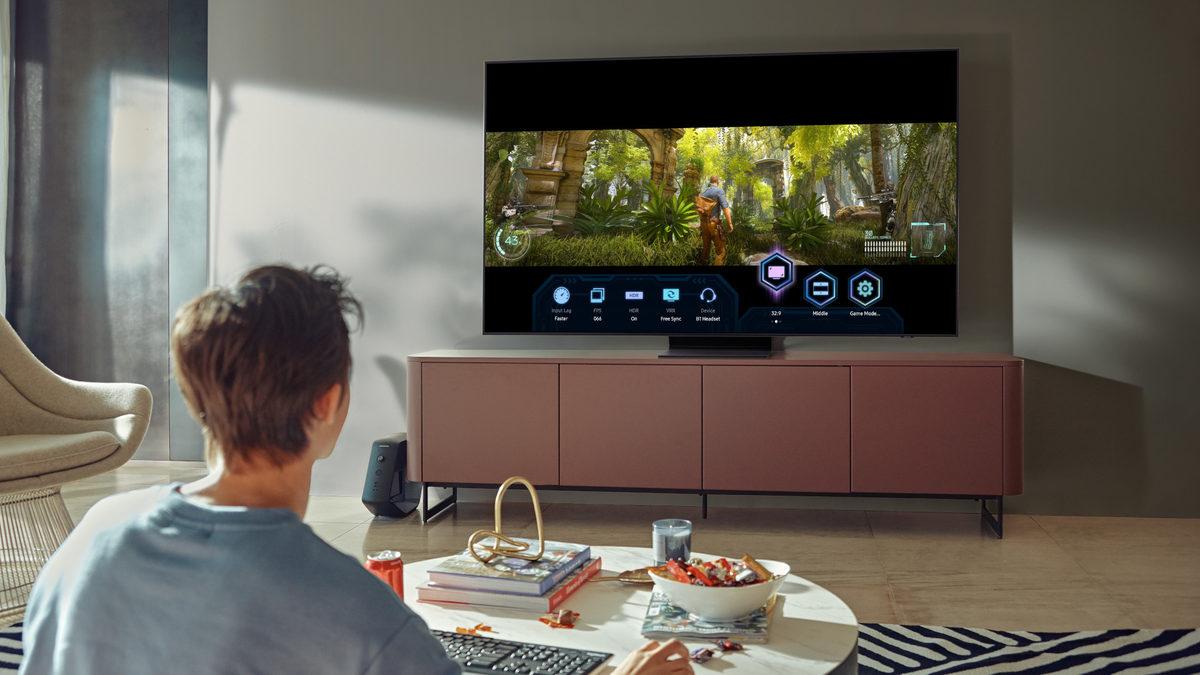
Oyun deneyimi için ekran yansıtma ayarları kritik önem taşır. Mobil oyunları televizyon ekranında oynamak istediğinizde, input lag değerini minimize etmek gerekir. Bu durumda televizyonunuzun Game Mode özelliğini aktifleştirmek ve mümkünse 5GHz Wi-Fi bandını kullanmak fark yaratır. Ayrıca telefon veya tabletin performans modunu açarak işlemci gücünü maksimize edebilirsiniz.
Film ve video içerikleri için kalite ayarları ön plana çıkar. 4K içerikleri yansıtırken ağ bant genişliğinizin yeterli olduğundan emin olun. Aksi takdirde otomatik kalite ayarlaması devreye girer ve görüntü kalitesi düşebilir. Netflix, YouTube gibi platformlarda HDR desteği olan içerikleri izlerken, hem kaynak cihazın hem televizyonun HDR uyumlu olması gerekir.
Hangi ekran yansıtma yönteminin en çok işinize yaradığını düşünüyorsunuz? Deneyimlerinizi yorumlarda paylaşın.
Sıkça sorulan sorular
Ekran yansıtma internet hızını etkiler mi?
Ekran yansıtma işlemi yerel Wi-Fi ağınızı kullanır, internet hızınızı doğrudan etkilemez ancak ağ trafiği artabilir. Özellikle aynı ağda birden fazla cihaz aktif kullanımdayken bant genişliği paylaşımı nedeniyle performans düşüşü yaşayabilirsiniz.
Tüm telefon modelleri ekran yansıtma destekler mi?
Modern akıllı telefonların çoğunda ekran yansıtma özelliği bulunur, ancak eski model cihazlarda bu özellik mevcut olmayabilir. Android 4.2 ve üzeri sürümler Miracast desteği sunarken, iOS cihazlarda AirPlay özelliği iPhone 4S’den itibaren kullanılabilir.
Kablosuz yansıtmada gecikme normal midir?
Kablosuz bağlantılarda 100-200ms arası gecikme normaldir, oyun oynamak için kablolu bağlantı daha uygun olabilir. Wi-Fi sinyal kalitesi, router performansı ve cihazlar arası mesafe gecikme süresini etkileyen faktörlerdir.