
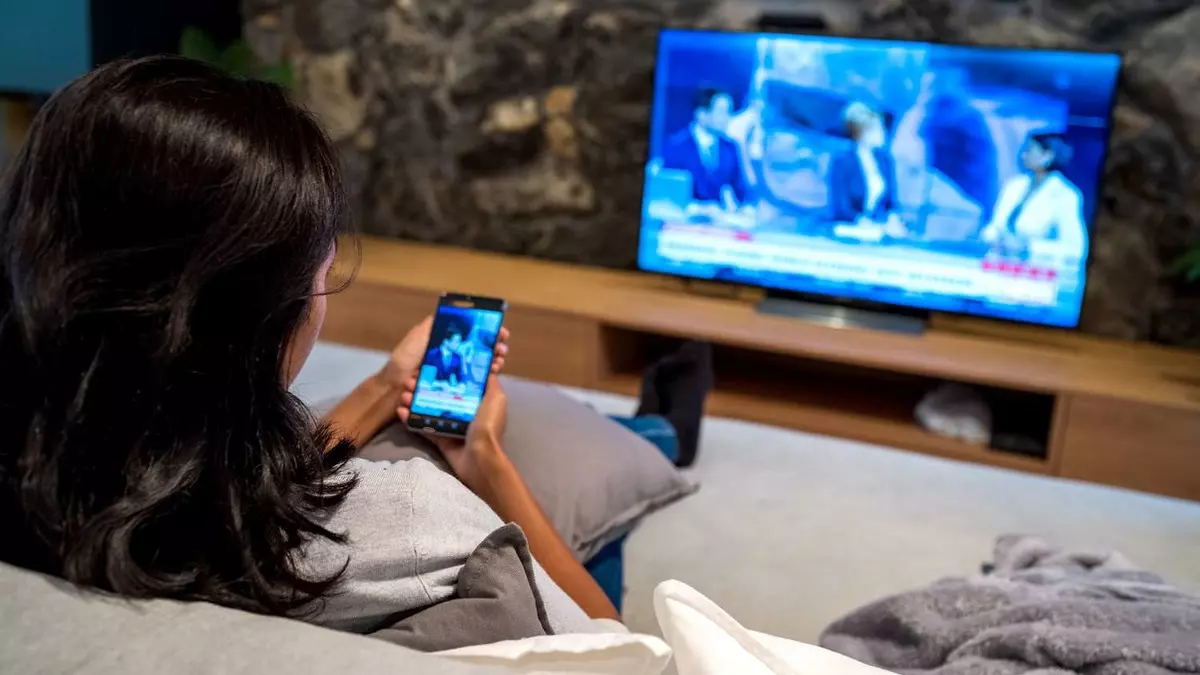

Modern televizyonlar artık sadece yayın izlemek için kullanılmıyor. İnternet, uygulama ve akıllı özelliklerle günlük hayatın bir parçası haline geliyor. TV yazılım güncellemesi, televizyonun daha stabil çalışmasını ve yeni özelliklere uyum sağlamasını amaçlar.
Televizyon yazılım güncellemesi, cihazın daha stabil çalışması ve yeni özelliklere kavuşması için düzenli olarak yapılması gereken bir işlemdir. Güncelleme yapmak için TV’nin ayarlar menüsünden yazılım sekmesine girip otomatik veya manuel güncelleme seçeneklerini kullanarak en güncel sürümü yüklemek yeterlidir.
Akıllı telefonlarda yapılan güncellemelere benzer şekilde TV yazılım güncellemesi performansı doğrudan etkiler. Bu rehberde televizyon yazılımını nasıl güncelleyebileceğinizi adım adım bulabilirsiniz.
Akıllı TV yazılım güncellemesi nedir? neden yapılmalıdır?

Akıllı TV yazılım güncellemesi, televizyonun işletim sistemi ve temel yazılım bileşenlerinin yenilenmesi anlamına gelir. Bu güncellemeler üretici firmalar tarafından belirli aralıklarla yayınlanır. Amaç, televizyonun daha akıcı çalışmasını sağlamak ve yeni özelliklere uyum kazandırmaktır. Firmware olarak adlandırılan bu yazılım, televizyonun tüm işlevlerini arka planda yönetir.
Güncellemelerle birlikte yeni özellikler eklenir. Mevcut hatalar da azalır. Üretici firmalar bu güncellemeleri belirli periyotlarla kullanıcılara sunar. Yazılım güncellemesi yapmanızın temel nedenleri şunlardır:
- Güvenlik açıklarının kapatılması
- Yeni uygulamaların desteklenmesi
- Donma ve sistem hatalarının azalması
- Görüntü ve ses performansının iyileştirilmesi
- Kullanıcı arayüzünün daha akıcı hale gelmesi
- Enerji kullanımının daha verimli olması
- Yeni video formatlarının desteklenmesi
Samsung, LG, Sony ve Vestel TV’lerde yazılım güncellemesi adımları
Farklı marka televizyonlarda yazılım güncelleme adımları benzerlik gösterir. Ancak menü isimleri marka ve modele göre değişebilir. Aşağıda en yaygın kullanılan markalar için temel adımları bulabilirsiniz.
Samsung TV için adımlar:
- Uzaktan kumanda ile “Ayarlar” menüsüne gidin.
- “Destek” seçeneğini bulun ve tıklayın.
- “Yazılım Güncellemesi” veya “Software Update” seçeneğini seçin.
- “Şimdi Güncelle” butonuna basın ve internet bağlantısının aktif olduğundan emin olun.
- Güncelleme tamamlanana kadar televizyonu kapatmayın.
- Samsung TV’lerde güncelleme işlemi sırasında mavi ekran görünür ve ilerleme çubuğu gösterilir.
- Güncelleme tamamlandığında TV otomatik olarak yeniden başlatır ve ana ekrana döner.
LG TV için adımlar:
- Ayarlar simgesine basarak ana menüye ulaşın.
- “Genel” kategorisi altında “Yazılım Güncellemesi” seçeneğini bulun.
- “Güncellemeleri Kontrol Et” seçeneğini tıklayın.
- Mevcut güncelleme varsa indirme işlemini başlatın.
- Kurulum tamamlandıktan sonra TV otomatik olarak yeniden başlar.
- WebOS arayüzünde güncelleme bildirimi alt kısımda pop-up olarak belirir.
- LG ThinQ uygulaması üzerinden uzaktan güncelleme durumunu takip edebilirsiniz.
LG televizyonlarda WebOS işletim sistemi, güncelleme sürecini daha pratik hale getirir. Magic Remote sayesinde menüler arasında hızlı şekilde gezebilirsiniz.
Sony TV için adımlar:
- Ana ekranda “Ayarlar” menüsüne erişin.
- “Cihaz Tercihleri” veya “Device Preferences” bölümüne gidin.
- “Sistem Güncellemesi” seçeneğini bulun.
- Otomatik güncelleme açık değilse “Manuel Güncelleme” seçeneğini kullanın.
- Güncelleme sürecinin tamamlanmasını bekleyin.
- Android TV arayüzünde güncelleme sırasında beyaz Sony logosu görünür.
- Google Play Store güncellemeleri ayrı olarak kontrol edilebilir.
Sony TV’lerde güncelleme süresi diğer markalara göre daha uzun olabilir. Bunun nedeni sistem güncellemesiyle birlikte Google servislerinin de yenilenmesidir.
Vestel TV için adımlar:
- Menü butonuna basarak ayarlar ekranına ulaşın.
- “Sistem” veya “System” seçeneğini bulun.
- “Yazılım Güncellemesi” menüsüne girin.
- “İnternet Üzerinden Güncelle” seçeneğini tercih edin.
- Güncelleme işlemi sırasında elektrik kesilmesine karşı önlem alın.
- Vestel televizyonlarda güncelleme öncesi mevcut sürüm bilgisi ekranda gösterilir.
- Türkçe menü desteği sayesinde tüm adımlar ana dilde takip edilebilir.
Vestel televizyonlarda menü dili Türkçe olduğu için güncelleme adımlarını takip etmek daha kolaydır.
USB bellek ile manuel yazılım güncellemesi nasıl yapılır?
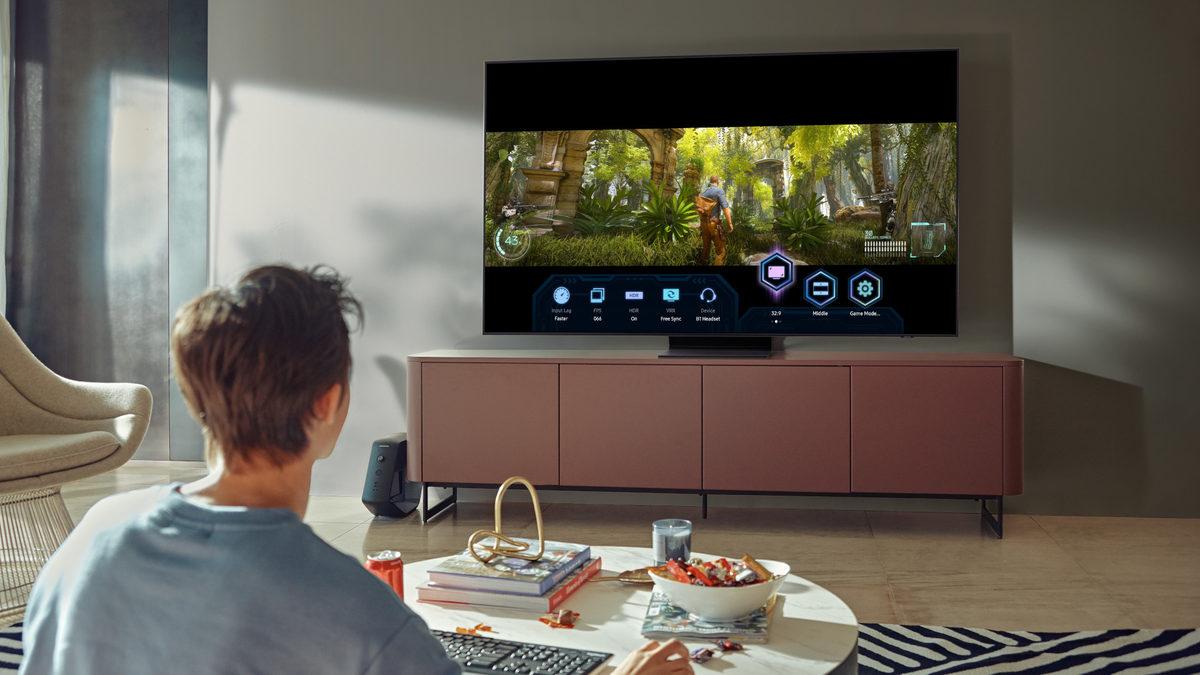
İnternet bağlantısı yoksa veya online güncelleme sırasında sorun yaşıyorsanız USB bellek ile manuel güncelleme yapabilirsiniz. Manuel güncelleme için izlemeniz gereken adımlar:
Televizyonunuzun model numarasını not alın ve üretici web sitesine gidin. Destek bölümünden cihazınıza uygun yazılım dosyasını indirin. FAT32 formatında formatlı USB belleği bilgisayara takın. İndirilen güncelleme dosyasını USB belleğin ana dizinine kopyalayın. USB belleği televizyona takın ve güç düğmesine basarak açın. TV otomatik olarak USB’deki güncelleme dosyasını tespit eder. Ekrandaki talimatları takip ederek kurulum işlemini tamamlayın. Güncelleme bitince USB belleği çıkarın ve TV’yi yeniden başlatın.
USB bellek seçerken en az 4GB kapasiteli ve hızlı bir model tercih edin. Güncelleme dosyalarının boyutu genellikle 500MB ile 2GB arasında değişir. Ayrıca USB belleğinizde başka dosya bulunmamasına dikkat edin çünkü bazı televizyonlar karışıklık yaşayabilir.
TV yazılımı güncellenmiyorsa: internet, depolama ve sürüm sorunları
Bazı durumlarda televizyon güncelleme bulamayabilir ya da işlem yarıda kalabilir. Bunun arkasında genellikle teknik nedenler bulunur. İnternet bağlantısı sorunları en sık karşılaşılan güncelleme engelidir. Wi-Fi sinyaliniz zayıfsa veya internet hızınız yetersizse güncelleme dosyaları tam olarak indirilemez.
Depolama alanı yetersizliği de diğer önemli sorundur. Televizyonunuzun dahili hafızasında yeterli yer olmadığında yeni yazılım dosyaları kurulamaz. Çok sayıda uygulama, video dosyaları veya oyunlar hafızayı doldurabilir. Ayrıca sistem günlükleri ve geçici dosyalar da zamanla birikerek yer kaplar. Bazı televizyonlar minimum 1-2 GB boş alan gerektirirken büyük güncellemeler 4-5 GB’a kadar çıkabilir.
Sürüm uyumsuzlukları da güncelleme engelleyebilir. Çok eski model televizyonlar için üreticiler belirli bir süre sonra destek vermeyi durdurur. Bu durumda mevcut yazılım son sürüm olarak kalır ve yeni güncellemeler sunulmaz. Model yaşı, donanım kapasitesi ve işlemci gücü gibi faktörler güncelleme desteğini etkiler.
Bu sorunları çözmek için öncelikle internet hızınızı test edin ve Wi-Fi bağlantınızı kontrol edin. Gerekirse ethernet kablosu ile kablolu bağlantı kurun. Televizyonun hafızasını temizlemek için kullanmadığınız uygulamaları silin ve önbelleği boşaltın. Model numaranızı kontrol ederek hala güncelleme desteği olup olmadığını üretici sitesinden öğrenin. Router’ı yeniden başlatmak ve DNS ayarlarını değiştirmek de bağlantı sorunlarını çözebilir.
Güncelleme sonrası karşılaşılan hatalar ve çözüm yolları
Yazılım güncellemesi sonrasında televizyonunuzda çeşitli sorunlar yaşayabilirsiniz. Bazı hatalar güncelleme dosyasının tam yüklenmemesinden kaynaklanır. Özellikle internet bağlantısının kesildiği durumlarda dosya bütünlüğü bozulabilir ve televizyon beklenmedik davranışlar sergileyebilir. Bu tür sorunlar genellikle yeniden güncelleme yapılarak çözülür.
Sık karşılaşılan sorunlar ve çözümleri:
- TV Açılmıyor: Elektrik kablosunu çıkarıp 30 saniye bekleyin, sonra tekrar takın.
- Uygulamalar Çalışmıyor: Uygulama önbelleğini temizleyin veya uygulamayı yeniden yükleyin.
- Ses veya Görüntü Sorunu: Ayarlar menüsünden fabrika ayarlarına dönün.
- İnternet Bağlantısı Kopuyor: Ağ ayarlarını sıfırlayın ve Wi-Fi şifresini tekrar girin.
- Uzaktan Kumanda Yanıt Vermiyor: Kumandanın pillerini değiştirin ve TV ile eşleştirme yapın.
- Menüler Yavaş Açılıyor: TV’yi tamamen kapatıp açarak RAM’i temizleyin.
- Ekran Titreşimi veya Çizgiler: HDMI kablolarını kontrol edin ve yeniden takın.
- Ses Gecikmesi: Ses ayarlarından ses senkronizasyonunu düzeltin.
Otomatik güncelleme açık olmalı mı? artıları ve eksileri
Otomatik güncelleme, televizyonun her zaman güncel kalmasını sağlar. Ancak bazı durumlarda kullanıcıyı zorlayabilir. Bu konuda bilinçli bir karar vermeniz önemlidir. Çoğu kullanıcı bu özelliği varsayılan olarak açık bırakır ancak kişisel kullanım alışkanlıklarınıza göre ayarlama yapabilirsiniz.
Otomatik güncelleme sistemi, tıpkı akıllı telefonlardaki gibi arka planda çalışır. Uygun koşullar oluştuğunda devreye girer. Televizyonunuz genellikle gece saatlerinde veya uzun süre kullanılmadığında bu işlemi gerçekleştirir. Ancak bazen beklenmedik anlarda güncelleme başlayabilir ve izlediğiniz programı kesintiye uğratabilir.
Otomatik güncellemenin avantajları:
Güvenlik yamalarının hemen kurulması ve korunmanın sürekli olması Manuel kontrol etme zahmetinden kurtulma ve zaman tasarrufu Yeni özelliklere hızlı erişim ve performans iyileştirmelerinden yararlanma Sistem hatalarının otomatik giderilmesi ve stabil kullanım deneyimi Kritik güvenlik açıklarına karşı anında korunma sağlaması Uygulama uyumluluğunun sürekli korunması ve sorunsuz çalışma
Otomatik güncellemenin dezavantajları:
İstenmeyen zamanlarda güncelleme başlayabilir ve TV kullanımı kesintiye uğrar. Hatalı güncellemeler otomatik yüklenebilir ve sorun yaratabilir. İnternet kotanızdan düzenli tüketim olur ve maliyet artabilir. Eski sürümde çalışan uygulamalar yeni sürümde sorun çıkarabilir. Güncelleme sonrası arayüz değişiklikleri kullanım alışkanlığınızı bozabilir. Yavaş internet bağlantısı olan evlerde diğer cihazları etkileyebilir.
Farklı marka televizyonlarda yazılım güncellemesiyle ilgili sorularınız veya yaşadığınız deneyimler varsa görüşlerinizi yorumlarda paylaşabilirsiniz.
Televizyon yazılım güncellemesi hakkında sık sorulan sorular
Televizyon güncellemesi ne kadar sürer?
Güncelleme süresi genellikle 15-60 dakika arasında değişir.
Güncelleme sırasında elektrik kesilirse ne olur?
Güncelleme yarıda kalabilir ve TV açılmayabilir. Bu durumda USB ile manuel güncelleme gerekebilir.
Eski model TV’ler hala güncelleme alıyor mu?
Çoğu üretici 5-7 yıl destek sunar. Daha eski modeller güncelleme almayabilir.